11.04.21
Использование линейки в Word
Включение линейки
Если вы не видите линейку в верхней части документа, перейдите на вкладку вид > линейка , чтобы отобразить ее.
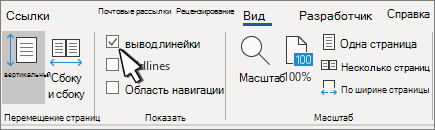
Если вы не видите линейку в верхней части документа, перейдите на вкладку вид > линейка , чтобы отобразить ее.
Установка позиции табуляции с помощью линейки
На левой стороне горизонтальной линейки щелкните левую вкладку  , чтобы изменить ее на нужный тип.
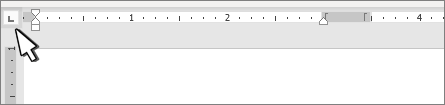
Выберите один из следующих типов:
позиции табуляции слева — задает левый конец текстовой строки. По мере ввода текста он будет заполнять строку до правого края.
 позиции табуляции в центре задает позицию в середине строки текста. При вводе текста центр строки будет располагаться в этой точке.
 вправо позиции табуляции задает правый конец текстовой строки. По мере ввода текста он будет заполнять строку до левого края.
 десятичной позиции Табуляция выравниваются числа вокруг десятичной запятой. Разделитель целой и дробной частей остается на одной позиции независимо от количества цифр. Для выравнивания чисел с десятичными разделителями используйте табуляцию с десятичными знаками.
 позиции табуляции на панели инструментов не замещает текст. Она предназначена для вставки вертикальной черты в позиции табуляции. В отличие от других видов табуляции, табуляция с чертой добавляется в текст сразу после нажатия на линейке. Если перед печатью документа вы не удалите табуляцию с чертой, вертикальная линия будет напечатана.
Щелкните или коснитесь нижней части горизонтальной линейки в том месте, где нужно установить позицию табуляции.
На левой стороне горизонтальной линейки щелкните левую вкладку
, чтобы изменить ее на нужный тип.Выберите один из следующих типов:
- позиции табуляции слева — задает левый конец текстовой строки. По мере ввода текста он будет заполнять строку до правого края.
- позиции табуляции в центре задает позицию в середине строки текста. При вводе текста центр строки будет располагаться в этой точке.
- вправо позиции табуляции задает правый конец текстовой строки. По мере ввода текста он будет заполнять строку до левого края.
- десятичной позиции Табуляция выравниваются числа вокруг десятичной запятой. Разделитель целой и дробной частей остается на одной позиции независимо от количества цифр. Для выравнивания чисел с десятичными разделителями используйте табуляцию с десятичными знаками.
- позиции табуляции на панели инструментов не замещает текст. Она предназначена для вставки вертикальной черты в позиции табуляции. В отличие от других видов табуляции, табуляция с чертой добавляется в текст сразу после нажатия на линейке. Если перед печатью документа вы не удалите табуляцию с чертой, вертикальная линия будет напечатана.
Щелкните или коснитесь нижней части горизонтальной линейки в том месте, где нужно установить позицию табуляции.
Удаление позиции табуляции
Перетащите позиции табуляции вниз за пределы линейки, чтобы удалить ее.
Перетащите позиции табуляции вниз за пределы линейки, чтобы удалить ее.
Отступ слева
Отступ слева задает расположение левой стороны абзаца. При перемещении левого отступа отступ первой строки или выступ перемещаются в синхронном режиме.
Выделите текст, в котором нужно задать отступ слева.
На линейке перетащите квадратный маркер на левой верхней стороне линейки в то место, где должен находиться левый край абзаца.
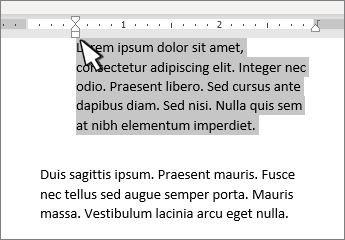
Отступ слева задает расположение левой стороны абзаца. При перемещении левого отступа отступ первой строки или выступ перемещаются в синхронном режиме.
Выделите текст, в котором нужно задать отступ слева.
На линейке перетащите квадратный маркер на левой верхней стороне линейки в то место, где должен находиться левый край абзаца.
Отступ справа
Маркер отступа справа определяет расположение правой стороны абзаца.
Выделите текст, в котором нужно задать отступ справа.
На линейке перетащите треугольный маркер в правой левой части линейки на место, где должен находиться правый край абзаца.
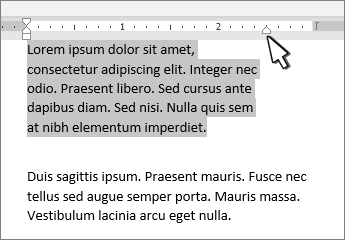
Маркер отступа справа определяет расположение правой стороны абзаца.
Выделите текст, в котором нужно задать отступ справа.
На линейке перетащите треугольный маркер в правой левой части линейки на место, где должен находиться правый край абзаца.
Отступ первой строки
При первом отступе первой строки абзаца добавляется отступ, а следующие строки абзаца — нет.
Выделите текст, к которому вы хотите добавить отступ первой строки.
На линейке перетащите треугольный маркер в верхней левой части линейки в то место, где должен начинаться отступ, например на знак 1 ".
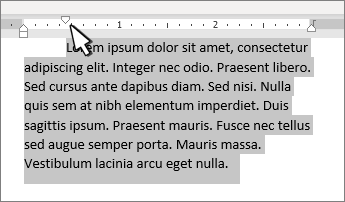
При первом отступе первой строки абзаца добавляется отступ, а следующие строки абзаца — нет.
Выделите текст, к которому вы хотите добавить отступ первой строки.
На линейке перетащите треугольный маркер в верхней левой части линейки в то место, где должен начинаться отступ, например на знак 1 ".
Выступ
При применении выступа вторая и последующие строки абзаца имеют больший отступ, чем первая.
Выделите текст, для которого нужно добавить выступ.
На линейке перетащите верхний треугольный элемент нижнего маркера в то место, где должен начинаться отступ, например на знак 1 ".
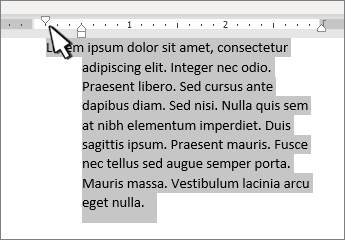
При применении выступа вторая и последующие строки абзаца имеют больший отступ, чем первая.
Выделите текст, для которого нужно добавить выступ.
На линейке перетащите верхний треугольный элемент нижнего маркера в то место, где должен начинаться отступ, например на знак 1 ".


Комментариев нет:
Отправить комментарий